Отключаем OneDrive в профессиональной редакции «десятки»

Отключаем OneDrive в профессиональной редакции «десятки»

Профессиональная редакция «десятки» отличается упрощенным способом деактивации приложения облачного хранилища через один из инструментов системного администрирования.

1. Запускаем редактор групповых политик при помощи команды «gpedit.msc», запускается она с текстовой строки окна «Выполнить» или через поиск Windows 10.

Выполняем команду gpedit.msc

2. Переходим в раздел с конфигурацией компьютера.

3. Разворачиваем «Административные шаблоны» и идем в «Компоненты Windows».

4. Разворачиваем каталог «OneDrive».

Редактирование OneDrive в редакторе групповой политики

5. В левом фрейме окна выполняем двойной клик по «Запретить использование OneDrive…».

6. Переносим чекбокс в положение «Включено» и сохраняем новые параметры операционной системы.

Запрещаем использование OneDrive

Этим мы запретили запуск облачного хранилища, но не удалили его компоненты с компьютера.

Удаляем OneDrive окончательно

Приведенный ниже алгоритм удаления программного обеспечения стоит использовать только после окончательного решения отказаться от хранения документов в облачном сервисе Microsoft, ведь способа обратно установить приложение разработчики пока не предоставили.

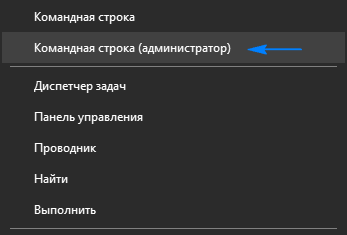
1. Запускаем командную строку с привилегиями администратора.

Запуск командной строки через пуск

2. Запускаем в ней команду «taskkill /f /im OneDrive.exe». Она принудительно завершит процесс OneDrive.exe, предоставив доступ к исполняемому файлу программы.

3. Затем выполняем следующую команду:

  • «%WINDIR%\System32\OneDriveSetup.exe /uninstall» при использовании x86 версии Windows или
  • «%WINDIR%\SysWOW64\OneDriveSetup.exe /uninstall» для 64-х битной ОС.

Возможно, после очередного обновления утилита будет установлена обратно, и все действия придется осуществлять заново.

Рубрика: Windows | Оставить комментарий

Как удалить встроенные приложения в Windows 10

Как удалить встроенные приложения в Windows 10

Вы можете удалить большинство из встроенных приложений — даже те, которые обычно не имеют опции «Удалить» — с помощью команды PowerShell.

Эта команда не позволит вам удалить некоторые из наиболее важных встроенных приложений, в том числе Cortana и Microsoft Edge. Если вы попытаетесь, вы увидите сообщение об ошибке,которое говорит, что они не могут быть удалены.

Для начала в поле поиска введите командная строка, щелкните ee правой кнопкой мыши и выберите команду Запуск от имени администратора. Согласитесь на запрос UAC.

Откройте среду PowerShell. Для этого введите PowerShell -ExecutionPolicy Unrestricted 

Скопируйте и вставьте одну или следующих команд в командной строке PowerShell, нажимая клавишу ВВОД после каждой из них, чтобы удалить приложения, которые вы не хотите видеть в вашей системе Windows 10:

3D Builder:

Get-AppxPackage *3dbuilder* | Remove-AppxPackage

Часы и будильник:

Get-AppxPackage *windowsalarms* | Remove-AppxPackage

Калькулятор:

Get-AppxPackage *windowscalculator* | Remove-AppxPackage

Календарь и почта:

Get-AppxPackage *windowscommunicationsapps* | Remove-AppxPackage

Камера:

Get-AppxPackage *windowscamera* | Remove-AppxPackage

Получить Office:

Get-AppxPackage *officehub* | Remove-AppxPackage

Получить Skype:

Get-AppxPackage *skypeapp* | Remove-AppxPackage

Начало работы:

Get-AppxPackage *getstarted* | Remove-AppxPackage

Groove Music:

Get-AppxPackage *zunemusic* | Remove-AppxPackage

Карты:

Get-AppxPackage *windowsmaps* | Remove-AppxPackage

Microsoft Solitaire Collection:

Get-AppxPackage *solitairecollection* | Remove-AppxPackage

MSN Фининсы:

Get-AppxPackage *bingfinance* | Remove-AppxPackage

Кино и ТВ:

Get-AppxPackage *zunevideo* | Remove-AppxPackage

Новости:

Get-AppxPackage *bingnews* | Remove-AppxPackage

OneNote:

Get-AppxPackage *onenote* | Remove-AppxPackage

Люди:

Get-AppxPackage *people* | Remove-AppxPackage

Диспетчер телефонов:

Get-AppxPackage *windowsphone* | Remove-AppxPackage

Фотографии:

Get-AppxPackage *photos* | Remove-AppxPackage

Магазин Windows:

Get-AppxPackage *windowsstore* | Remove-AppxPackage

Спорт:

Get-AppxPackage *bingsports* | Remove-AppxPackage

Запись голоса:

Get-AppxPackage *soundrecorder* | Remove-AppxPackage

Погода:

Get-AppxPackage *bingweather* | Remove-AppxPackage

Xbox:

Get-AppxPackage *xboxapp* | Remove-AppxPackage

Рубрика: Windows | Оставить комментарий

Проверка когда закончится сертификат.

echo | openssl s_client -servername www.ru -connect www:443 2>/dev/null | openssl x509 -noout -dates


Рубрика: Linux, Новости, Общее | Оставить комментарий

Mikrotik отправка смс на e-mail

и необходимо завести задание в планировщике с какой периодичностью читать смс с модема.

После отправки на почту смс с симки стирается.

# DEBUGMODE «True»

:local DEBUGMODE «False»
# EMail
:local DSTEMail «test@mail.ru»
:if ( $DEBUGMODE=»True» ) do={/log info «sms 2 email DEBUG …»;}

/tool sms set receive-enabled=yes
:delay 30s

:local SMSMSG «»
:local SMSPHONE «»
:local SMSDate «»
:local InboxSMSCount [/tool sms inbox print count-only]
:if ( $DEBUGMODE=»True» ) do={/log info «INBOX SMS Count: $InboxSMSCount»;}
:if ($InboxSMSCount >0) do={

:local InBoxSMSArray [:toarray [/tool sms inbox find]]

:foreach CurrentSMS in=$InBoxSMSArray do={

:if ( $DEBUGMODE=»True» ) do={/log info «SMS ID# $CurrentSMS»;}
:set SMSPHONE [ /tool sms inbox get value-name=phone number=$CurrentSMS ];
:set SMSDate [ /tool sms inbox get value-name=timestamp number=$CurrentSMS ];
:set SMSMSG [ /tool sms inbox get value-name=message number=$CurrentSMS ];
:if ( $DEBUGMODE=»True» ) do={/log info $SMSPHONE;}
:if ( $DEBUGMODE=»True» ) do={/log info $SMSDate;}
:if ( $DEBUGMODE=»True» ) do={/log info $SMSMSG;}

:if ( [:len $SMSMSG] >0 ) do={
:if ( $DEBUGMODE=»True» ) do={/log info «Sending SMS 2 EMail $DSTEMail ….»;}
/tool e-mail send to=$DSTEMail body=»PHONE: $SMSPHONE\nDATE: $SMSDate\nMSG: $SMSMSG» subject=»AR SMS-Gateway INBOX SMS#$CurrentSMS»
}
:if ( $DEBUGMODE=»True» ) do={/log info «Clearing INBOX SMS# $CurrentSMS»;}
/tool sms inbox remove numbers=$CurrentSMS

}

} else {:if ( $DEBUGMODE=»True» ) do={/log info «INBOX empty»;} }
:if ( $DEBUGMODE=»True» ) do={/log info «Sending SMS 2 EMail COMPLITED!!!»;}

Рубрика: Mikrotik | Оставить комментарий

Mikrotik и SMS с модема HUAWEI

Совсем простой, но иногда необходимый скрипт. Давайте поставим задачу. Необходимо выполнять какое-то действие, при получении смс на модем подключённый MikroTik-у. Нам понадобиться настроить MikroTik таким образом, чтобы он смог считывать сообщения с USB модема. В нашем распоряжении есть модем производителя HUAWEI

[admin@MikroTik.Me] /system resource usb> print detail where device-id!="0x0002"
 0 device="1:5" vendor="HUAWEI" name="HUAWEI Mobile" vendor-id="0x12d1" device-id="0x1506" speed="480 Mbps" ports=0 usb-version="2.00"

Необходимо определить количество каналов доступные в PPP устройстве

[admin@MikroTik.Me] /port> print detail where name~"usb"
Flags: I - inactive 
0	name="usb2" used-by="sms tool" device="1:5" channels=4 baud-rate=9600 data-bits=8 parity=none stop-bits=1 flow-control=none

Как видно из вывода количество каналов у нас 4, помним, что количество — это значение, начинающееся с единицы и отображающее именно количество каналов. А сами каналы начинаются с нуля, соответственно нам доступны каналы под номерами 0,1,2,3.

Вот с этими каналами мы и будем работать, чтобы определить необходимый канал для работы. Методом перебора необходимо определить канал, суть определения понять в каком канале возможен обмен AT командами управления.

Нажмите Enter и введите команду AT и нажмите Enter если в ответ получим OK, значит это тот канал который нам необходим.

[admin@MikroTik.Me] /system> serial-terminal port=usb1 channel=3

В нашем случае это третий канал.

Ну что определились теперь давайте настроем RouterOS так чтобы он смог принимать СМС

/tool sms
set channel=3 port=usb2 secret=1111 receive-enabled=yes

теперь вы можете прочитать смс используя команду

[admin@MikroTik.Me] /tool sms inbox> print detail

Удалить SMS командой:

/tool sms inbox remove "номер сообщения"

Но поскольку у меня симка мегафон ставим приложение мультифон и смс и звонки приходят туда.

А теперь сам скрипт:

:local messageSMS "needdisableinterface";
:local phoneSMS "+79999999999";
:local defNameInterface "ether9";

:local countMSG [/tool sms inbox print count-only where message=$messageSMS phone=$phoneSMS];
:if ($countMSG = 0) do={
	/tool sms inbox remove [find];
} else={
	/interface ethernet disable [find default-name=$defNameInterface];
}

Отсюда:https://mikrotik.me/blog/34
Рубрика: Mikrotik | Оставить комментарий

Неправильно разрешаются dns имена

Mint 18.

При соединении с VPN получилось что он вначале где то первые 10 секунд резолвит имя нужного хоста, а затем нет. Пишет  не может разрешить имя хоста. соотв невозможно соединиться с RDP сервером.

И вот решение: удалить параметр к кому обращатся для разрешения dns имени.

Edit /etc/NetworkManager/NetworkManager.conf with the following command:

gksu gedit /etc/NetworkManager/NetworkManager.conf

Enter in your password when prompted.

Comment out the line dns=dnsmasq, so it looks like this:

#dns=dnsmasq

and then restart Network Manager with

sudo restart network-manager
# if you get /com/ubuntu/upstart: Connection refused, try:
sudo service network-manager restart
Рубрика: Linux | Оставить комментарий

Добавление корневого сертификата в систему

Installing a root/CA Certificate

Given a CA certificate file foo.crt, follow these steps to install it on Ubuntu:

  1. Create a directory for extra CA certificates in /usr/share/ca-certificates:
    sudo mkdir /usr/share/ca-certificates/extra
    
  2. Copy the CA .crt file to this directory:
    sudo cp foo.crt /usr/share/ca-certificates/extra/foo.crt
    
  3. Let Ubuntu add the .crt file’s path relative to /usr/share/ca-certificates to /etc/ca-certificates.conf:
    sudo dpkg-reconfigure ca-certificates
    

In case of a .pem file on Ubuntu, it must first be converted to a .crt file:

openssl x509 -in foo.pem -inform PEM -out foo.crt
Рубрика: Linux | Оставить комментарий

Проверка UDP порта

 Проверка UDP-порта.

Здесь всего 2 способа.

— с помощью nc (netcat)

Если соединение удачно, то увидим такой ответ:

$nc -uv 11.11.11.12 53
Connection to 11.11.11.12 53 port [udp/domain] succeeded!

Если же неудачное, то ничего не выводиться:

$nc -uv 11.1.1.12 50
$

— с помощью nmap

Если соединение удачно, то увидим такой ответ:

#nmap -sU -p U:53 11.1.11.12
PORT   STATE         SERVICE
53/udp open|filtered domain

Если же неудачное, то такое:

#nmap -sU -p U:53 11.1.11.13
PORT   STATE  SERVICE
53/udp closed domain

При запрете пинга добавить в начале -PN

nmap -PN -sU -p U:53 11.1.11.13


Рубрика: Linux, Общее | Оставить комментарий

Установка и настройка memcached + настройка для нескольких wordpress

Установка и настройка memcached на Centos

1.Подключение репозитариев, если они еще не подключены

Либо RPMForge

i386
rpm -Uhv http://apt.sw.be/redhat/el5/en/i386/rpmforge/RPMS/rpmforge-release-0.5.1-1.el5.rf.i386.rpm
x86_64
rpm -Uhv http://apt.sw.be/redhat/el5/en/x86_64/rpmforge/RPMS//rpmforge-release-0.5.1-1.el5.rf.x86_64.rpm
Установка ключа
rpm –import http://dag.wieers.com/rpm/packages/RPM-GPG-KEY.dag.txt

Либо EPEL-

# rpm -Uvh http://dl.fedoraproject.org/pub/epel/5/i386/epel-release-5-4.noarch.rpm

# rpm -Uvh http://rpms.famillecollet.com/enterprise/remi-release-5.rpm

2.Установка memcached

yum install memcached

3.Настройка,запуск,постановка в автозагрузка

nano /etc/sysconfig/memcached

PORT=»11211″

USER=»memcached»

MAXCONN=»1024″ # максимальное количество подключений

CACHESIZE=»64″ # размер памяти,выделяемой для memcached

OPTIONS=»-l 127.0.0.1″ #интрфейс,на котором слушать запросы(по умолчанию стоит сдушать на всех интерфейсах OPTIONS=»»

/etc/init.d/memcached start

chkconfig —level 2345 memcached on

Проверка запуска

[root@guk5 ~]# netstat -nlp | grep memcached

tcp 0 0 127.0.0.1:11211 0.0.0.0:* LISTEN 3782/memcached

udp 0 0 127.0.0.1:11211 0.0.0.0:* 3782/memcached

[root@guk5 ~]# ps ax | grep memcached

3782 ? Ssl 0:00 memcached -d -p 11211 -u memcached -m 64 -c 1024 -P /var/run/memcached/memcached.pid -l 127.0.0.1

3851 pts/1 S+ 0:00 grep memcached

Просмотр статистики

memcached-tool 127.0.0.1 stats

watch -d -n 1 «echo «stats» | nc localhost 11211″

Просмотр использования памяти Memcached

memcached-tool 127.0.0.1 display

Просмотр содержимого кеша

memcached-tool 127.0.0.1 dump | less

2.Установка библиотеки Memcached для PHP

yum install php-pecl-memcache

рестарт apache

/etc/init.d/httpd restart

Проверка работоспособности

php -i |grep memcache

memcache

memcache support => enabled

memcache.allow_failover => 1 => 1

memcache.chunk_size => 32768 => 32768

memcache.compress_threshold => 20000 => 20000

memcache.default_port => 11211 => 11211

memcache.hash_function => crc32 => crc32

memcache.hash_strategy => consistent => consistent

memcache.lock_timeout => 15 => 15

memcache.max_failover_attempts => 20 => 20

memcache.protocol => ascii => ascii

memcache.redundancy => 1 => 1

memcache.session_redundancy => 2 => 2

Registered save handlers => files user memcache

3.Настройка хранения php-сессий в memcached

Глобально для всех сайтов, размещенных на сервере

nano /etc/php.ini

;session.save_handler = files

session.save_handler = memcache

;session.save_path = «/var/lib/php/session»

session.save_path = «127.0.0.1:11211»

/etc/init.d/httpd reload

Если используется удаленный Memcached сервер

session.save_handler = memcache

session.save_path = «tcp://192.168.1.82:11211″

Если используется несколько Memcached серверов для хранения сессий

session.save_handler = memcache

session.save_path=»tcp:// 192.168.1.82:11211, tcp://192.168.1.82:11211″

Memcached также позволяет передавать параметры при конфигурации сессий

session.save_handler = memcache

session.save_path=»tcp://127.0.0.1:11211?persistent=1&weight=1&timeout=1&retry_interval=15»

Как альтернативу, можно использовать хранение php-сессий в memcached только для конкретных сайтов

В файл .htaccess в корне сайта добавляем

php_value session.save_handler memcache

php_value session.save_path 127.0.0.1:11211

Теперь включаем поддержку memcached в wordpress.

Само собой, php должен быть собран с поддержкой memcached –enable-memcache[=DIR].

Скачиваем memcached plugin for wordpress. Можно воспользоватся встроенным установщиком плагинов.

Копируем object-cache.php и memcached-client.php в папку wp-content (не в папку для плагинов)

Настройка memcached почти готова, теперь нужно указать $memcached_servers в wp-config.php. Это массив из айпи:порт. По умолчанию коннектится на 11211 порт на localhost.

Пример конфига memcached:

$memcached_servers = array(‘192.168.1.1:11211’, ‘192.168.1.2:11211’);

Если сайтов wordpress несколько нужно в файле object-cache.php
изменить строчку
$this->blog_prefix = ( is_multisite() ? $blog_id : $table_prefix ) . ‘:’;
на
$this->blog_prefix = ( is_multisite() ? $blog_id : ‘site.ru’ ) . ‘:’;


Изменить во всех местах файла.

 

Рубрика: Apache, Linux, Новости | Оставить комментарий

SSL сертификат и автоматическое обновление его

Подробная инструкция по установке SSL-сертификата Let’s Encrypt на сервер с Apache


Обновление от 2.04.18

Нужно обновить git иначе не берёт исходники.

You can use WANDisco’s CentOS repository to install Git 2.x: for CentOS 6, for CentOS 7

  1. Install WANDisco repo package:
    yum install http://opensource.wandisco.com/centos/6/git/x86_64/wandisco-git-release-6-1.noarch.rpm
    - or -
    yum install http://opensource.wandisco.com/centos/7/git/x86_64/wandisco-git-release-7-1.noarch.rpm
    - or -
    yum install http://opensource.wandisco.com/centos/7/git/x86_64/wandisco-git-release-7-2.noarch.rpm
    
  2. Install the latest version of Git 2.x:
    yum install git
    
  3. Verify the version of Git that was installed:
    git --version
    

As of 18th Aug. 2017, the latest available version from WANDisco is 2.14.1.

После жалуется на сертификаты.

fatal: unable to access ‘https://github.com/certbot/’: SSL connect error

yum update -y nss curl libcurl

После этого начинает брать с github.

————————————————————————————————-


Да, на Хабре уже много текстов про сертификаты Let’s Encrypt, но полной пошаговой инструкции я, к сожалению, не нашёл. Хотел восполнить пробел. К тому же, с мая 2016 года в процессе установки произошли незначительные изменения, которые могут сбить с толку новичка. Поэтому я решил написать эту инструкцию. Так сказать себе на память и другим в помощь.

Эта инструкция, в первую очередь, должна быть интересна новичкам.

Если у вас все настройки установлены по умолчанию, можно смотреть те пути, которые я привёл. То есть, если вы используете систему, установленную с помощью скрипта Bitrix environment на операционной системе CentOS 6.X. Если же нет, вы и сами знаете где что лежит.

Установка

Первое, что необходимо сделать — установить git:

# yum install git

Далее переходим в директорию /tmp:

# cd /tmp

С помощью git скачиваем файлы Let’s Encrypt. Сам скрипт теперь называется certbot:

# git clone https://github.com/certbot/certbot

Переходим в скачанную директорию:

# cd certbot

На всякий случай, даем права на выполнение для файла скрипта:

# chmod a+x ./certbot-auto

Получение сертификата

Далее следует команда непосредственно получения сертификата:

# ./certbot-auto certonly —apache —agree-tos —email mypost@my-domain.ru -w /home/bitrix/www/ -d my-domain.ru -d www.my-domain.ru

—webroot — так как автоматическая установка для nginx пока не надежна, используем этот ключ;
—agree-tos — соглашаемся с лицензионным соглашением;
—email mypost@my-domain.ru — указываем свой e-mail. В дальнейшем он может пригодиться для восстановления своего аккаунта;
-w /home/bitrix/www — указываем корневую директорию сайта;
-d my-domain.ru — наш домен. так же можно указывать и поддомены, например -d site.my-domain.ru.

После этого скрипт начнет работу и предложит установить недостающие пакеты. Соглашаемся и ждём.

Если всё завершится успешно, вы увидите сообщение:

IMPORTANT NOTES:
— Congratulations! Your certificate and chain have been saved at
/etc/letsencrypt/live/my-domain.ru/fullchain.pem. Your
cert will expire on 2016-08-21. To obtain a new version of the
certificate in the future, simply run Certbot again.
— If you lose your account credentials, you can recover through
e-mails sent to mypost@my-domain.ru.
— Your account credentials have been saved in your Certbot
configuration directory at /etc/letsencrypt. You should make a
secure backup of this folder now. This configuration directory will
also contain certificates and private keys obtained by Certbot so
making regular backups of this folder is ideal.
— If you like Certbot, please consider supporting our work by:

Donating to ISRG / Let’s Encrypt: https://letsencrypt.org/donate
Donating to EFF: https://eff.org/donate-le

Осталось только в конфиг апача прописать пути до сертификатов.

Рубрика: Apache, Linux | Оставить комментарий