Bitlocker в Linux

Если вы хотите открыть зашифрованные данные в системах GNU/Linux и Mac OS X

Для этого необходима утилита DisLocker и ключ восстановления.

Утилита DisLocker работает в двух режимах:

  • FILE — весь раздел, зашифрованный BitLocker, расшифровывается в файл.
  • FUSE — расшифровывается только тот блок, к которому обращается система.

Для примера мы будем использовать операционную систему Linux и режим утилиты FUSE.

В последних версиях распространенных дистрибутивов Linux, пакет dislocker уже входит в состав дистрибутива, например, в Ubuntu, начиная с версии 16.10.

Если пакета dislocker по каким-то причинам не оказалось, тогда нужно скачать утилиту DisLocker и скомпилировать ее:

tar -xvjf dislocker.tar.gz

Откроем файл INSTALL.TXT и проверим, какие пакеты нам необходимо доустановить.

В нашем случае необходимо доустановим пакет libfuse-dev:

sudo apt-get install libfuse-dev

Приступим к сборке пакета. Перейдем в папку src и воспользуемся командами make и make install:

cd src/
make 
make install

Когда все скомпилировалось (или вы установили пакет) приступим к настройке.

Перейдем в папку mnt и создадим в ней две папки:

  • Encrypted-partition— для зашифрованного раздела;
  • Decrypted-partition — для расшифрованного раздела.
cd /mnt
mkdir Encrypted-partition
mkdir Decrypted-partition

Найдем зашифрованный раздел. Расшифруем его с помощью утилиты и переместим его в папку Encrypted-partition:

dislocker -r -V /dev/sda5 -p recovery_key /mnt/Encrypted-partition</b>(вместо recovery_key подставьте свой ключ восстановления)

Выведем на экран список файлов, находящихся в папке Encrypted-partition:

ls Encrypted-partition/

Введем команду для монтирования раздела:

mount -o loop Driveq/dislocker-file Decrypted-partition/

Для просмотра расшифрованного раздела перейдем в папку Encrypted-partition.
Рубрика: Mint, Новости | Оставить комментарий

Linux EFI boot order

If after installing Linux Mint in EFI mode, your computer skips the boot menu and boots straight into Windows (or another operating system), you probably have an issue with the boot order.

To modify the boot order:

  1. Boot Linux Mint in live mode (with your USB stick or DVD).
  2. Open a terminal.
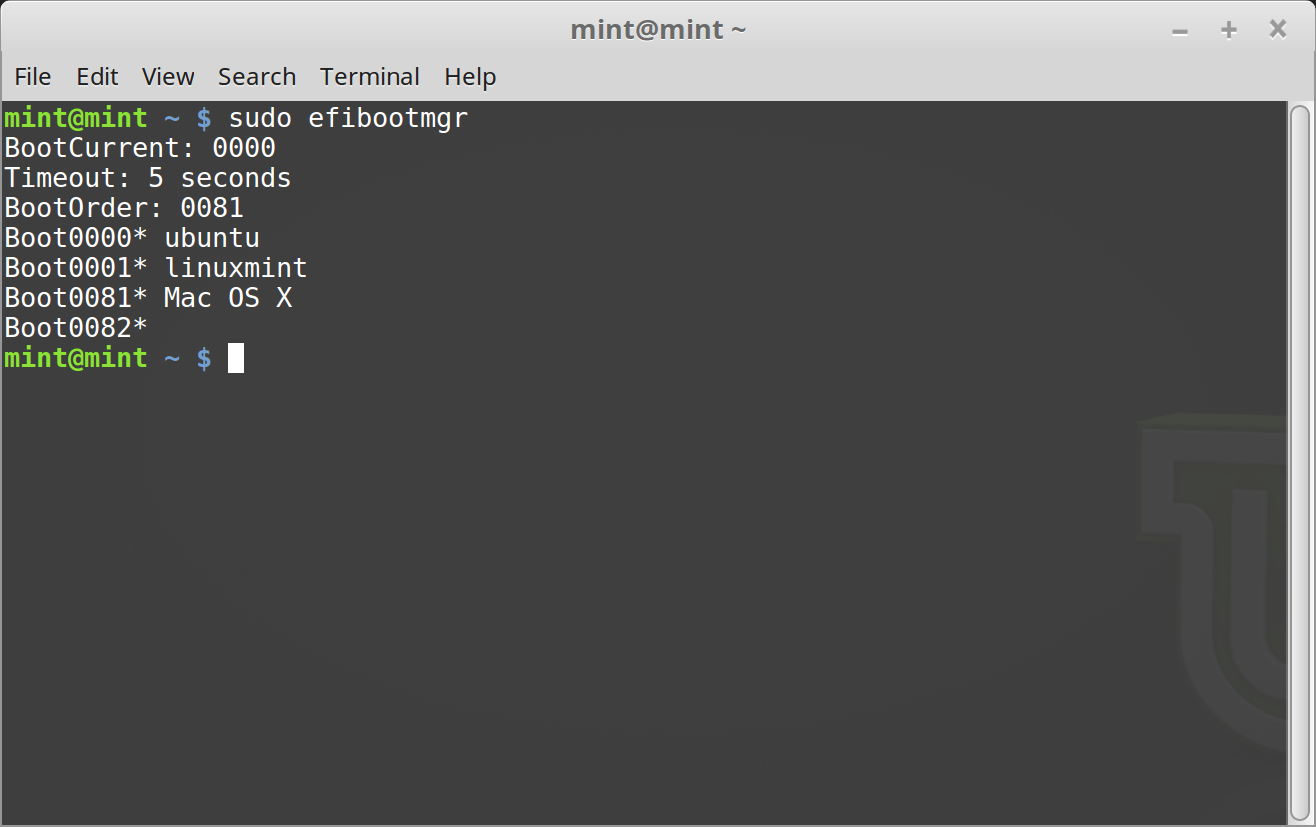
  3. Type sudo efibootmgr.

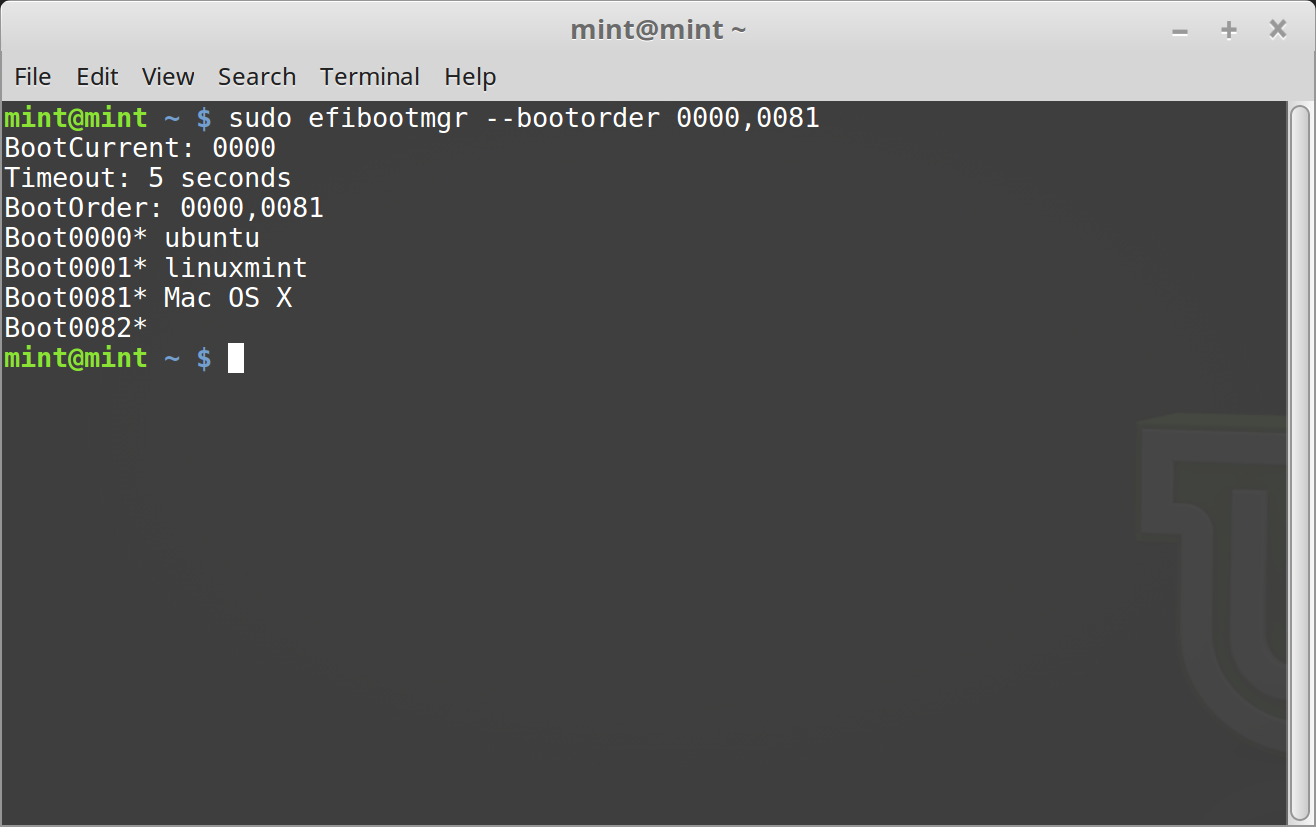
This command lists the available boot options and the boot order.

_images/efibootmgr.png

In the screenshot above, there are three boot options:

  • ubuntu at 0000
  • linuxmint at 0001
  • Mac OS X at 0081

The boot order is 0081. This indicates that the computer only tries to boot Mac OS and not Linux Mint.

Important

For technical reasons Linux Mint uses ubuntu as its EFI boot name.

  1. To fix the boot order, type sudo efibootmgr --bootorder XXXX,YYYY (where XXXX and YYYY are the operating system boot options you want to boot).
_images/efibootmgr-2.png

In the screenshot above, sudo efibootmgr --bootorder 0000,0081 instructs the computer to first try to boot Linux Mint (ubuntu being the EFI boot name for Linux Mint), and then Mac OS.

  1. Restart the computer.
Рубрика: Mint, Новости | Оставить комментарий

install intel video driver mint 19.1

Intel® CPU Runtime for OpenCL™ Applications for Linux* OS

https://software.intel.com/en-us/articles/opencl-drivers#latest_linux_driver

Рубрика: Новости | Оставить комментарий

install hashcat mint

https://kali.tools/?p=578 https://github.com/hashcat/hashcat/blob/master/BUILD.md 
Building hashcat for Linux and OSX Get a copy of the hashcat repository

$ git clone https://github.com/hashcat/hashcat.git $ cdBuilding hashcat for Linux and OSX

Get a copy of the hashcat repository

$ git clone https://github.com/hashcat/hashcat.git
$ cd hashcat

Get a copy of the OpenCL Headers repository
$ git submodule init
$ git submodule update

Run "make"
$ make
Install hashcat for Linux

The install target is linux FHS compatible and can be used like this:
$ sudo make install
hashcat Get a copy of the OpenCL Headers repository
$ git submodule init
$ git submodule update
Run "make"
$ make Install hashcat for Linux The install target is linux FHS compatible and can be used like this:
$ sudo make install
Рубрика: Новости | Оставить комментарий

Тачпад в Mint 19.1

Не работал тачпад на ноутбуке Toshiba 840U.

Решение:

sudo mcedit /etc/default/grub

GRUB_CMDLINE_LINUX_DEFAULT=»quiet splash i8042.notimeout i8042.nomux»

sudo update-grub

Перегрузиться.

Рубрика: Новости | Оставить комментарий

RDP wrap

Нашёл интересное решение для организации RDP сервера на Windows vista/7/8/10

https://github.com/stascorp/rdpwrap
Нормальное такое решение.

Рубрика: Windows, Новости | Оставить комментарий

SIPS on Asterisk – SIP security with TLS


корневой ключ openssl genrsa -des3 -out ca.key 4096

корневой сертификат openssl req -new -x509 -days 365 -key ca.key -out ca.crt

Сертификат для сервера

openssl req -new -x509 -days 3650 -key ca.key -out ca.crt

openssl genrsa -out key.pem 1024
openssl req -new -key key.pem -out pbx.5flor.ru.csr
openssl x509 -req -days 3650 -in pbx.5flor.ru.csr -CA ca.crt -CAkey ca.key -set_serial 01 -out cert-pbx.5flor.ru.crt
cat key.pem > asterisk.pem
cat cert-pbx.5flor.ru.crt >> asterisk.pem
openssl verify -CAfile ca.crt asterisk.pem
Должно быть OK

переименуюем для vitalpbx

mv asterisk.pem bundle.pem
mv ca.crt chain.pem
openssl s_client -connect 127.0.0.1:5061

Тестирование

Хорошо бы еще убедиться, что сигнализация и голос зашифрованы. Это можно сделать при помощи приложения tcpdump 

для сигнализации:

  tcpdump -nqt -s 0 -A -vvv -i eth0 port 5061

где eth0 сетевой интерфейс.

Для голоса:

  tcpdump -nqt -s 0 -A -vvv -i eth0 portrange 10000-20000
Рубрика: Asterisk | Оставить комментарий

Русификация звуков asterisk

установка звуковых файлов из архивов

скачиваем звуковые файлы

Благодаря ivrvoice.ru мы можем наслаждаться качественным звучанием русской речи в asterisk. Скачать стандартный и расширенный набор русских звуковых файлов для asterisk можно с Github. Стандартный набор звуковых файлов лежит здесь:
https://github.com/pbxware/asterisk-sounds/tarball/master
Расширенный набор звуковых файло лежит здесь:
https://github.com/pbxware/asterisk-sounds-additional/tarball/master

Для скачивания стандартного набора русских звуковых файлов перейдите в каталог /usr/src и запустите команду:
wget --no-check-certificate https://github.com/pbxware/asterisk-sounds/tarball/master -Ostandard-sounds.tar.gz
Скачанный файл будет иметь имя standard-sounds.tar.gz

Теперь аналогичным образом скачаем расширенный набор звуковых файлов для астериска:
wget --no-check-certificate https://github.com/pbxware/asterisk-sounds-additional/tarball/master -Oadditional-sounds.tar.gz 
Скачанный файл будет иметь имя additional-sounds.tar.gz

Распаковываем архивы

tar -xvzf standard-sounds.tar.gz
и
tar -xvzf additional-sounds.tar.gz

В результате у Вас появятся папки: с названиями типа: pbxware-asterisk-sounds-92a92f9, pbxware-asterisk-sounds-additional-1bc5821. Вам необходимо содержимое этих папок переместить (или скопировать) в папку со звуковыми файлами asterisk.

Куда копировать русские звуковые файлы asterisk

Каталог звуков asterisk содержит наборы звуковых файлов для воспроизведения цифр, чисел, букв алфавита и наиболее популярных слов и фраз (нередко на нескольких языках). Структура этого каталога имеет 2 варианта расположения файлов: старый и новый.
старый вариант:
/var/lib/asterisk/sounds/dictate/<язык>/, например /var/lib/asterisk/sounds/dictate/ru/
/var/lib/asterisk/sounds/digits/<язык>/, например /var/lib/asterisk/sounds/digits/ru/
/var/lib/asterisk/sounds/letters/<язык>/, например /var/lib/asterisk/sounds/letters/ru/
/var/lib/asterisk/sounds/phonetic/<язык>/, например /var/lib/asterisk/sounds/phonetic/ru/
и т.п.
новый вариант:
/var/lib/asterisk/sounds/<язык>/dictate/, например /var/lib/asterisk/sounds/ru/dictate/
/var/lib/asterisk/sounds/<язык>/digits/, например /var/lib/asterisk/sounds/ru/digits/
/var/lib/asterisk/sounds/<язык>/letters/, например /var/lib/asterisk/sounds/ru/letters/
/var/lib/asterisk/sounds/<язык>/phonetic/, например /var/lib/asterisk/sounds/ru/phonetic/
и т.п.

Старый вариант используется в asterisk до версии 1.4. Начиная с версии 1.4, в файле asterisk.conf добавлен параметр languageprefix. Если languageprefix=no, используется старый вариант расположения файлов, если languageprefix=yes — новый. В версии asterisk 1.6 новый вариант расположения файлов задан по умолчанию.

Соответственно, если Ваша версия asterisk — 1.6 и выше (например, версия 11 или 12), то архивы со звуковыми файлами надо распаковывать в /var/lib/asterisk/sounds/ru/ .

Рубрика: Asterisk | Оставить комментарий

Настрока шлюза Cisco SPA3102 для работы с Asterisk

В данной статье рассматривается настройка шлюза Cisco SPA3102.

Исходные данные:

   IP-адрес хоста Asterisk — 192.168.1.10, к FXS-порту шлюза подключен аналоговый телефон, к FXO-порту шлюза подключена городская линия, LAN-порт шлюза подключен к сетевому коммутатору, WAN-порт шлюза не используется. 192.168.1.1 — IP-адрес шлюза подсети 192.168.1.0/24, он же — DHCP-сервер, NTP-сервер и DNS-сервер. SPA3102 должен получать IP-адрес по DHCP.
   Примечание: На LAN-порту SPA3102 по умолчанию включен DHCP-сервер, поэтому первые три шага настройки лучше производить изолированно от основной сети.

   Шаги настройки:

  1. IP-адрес SPA3102 по умолчанию — 192.168.0.1, заходим в web-интерфейс шлюза в режиме администратора http://192.168.0.1/admin/, по умолчанию пароль не запрашивается.
  2. Для получения IP-адреса для WAN-порта, по умолчанию, используется DHCP, убеждаемся, что это так. На этой же странице выставляем адрес NTP-сервера и включаем доступ к web-интерфейсу через WAN-порт.


    Здесь и далее применение настроек производится нажатием кнопки «Submit All Changes».
  3. Переключаем шлюз в режим моста, отключаем DHCP-сервер.


    После переключения шлюза в режим моста у шлюза остается только IP-адрес, WAN-порта (в нашем случае — получается по DHCP), а IP-адрес установленный для LAN-порта перестает действовать. Следовательно, после применения настроек, связь с шлюзом будет утеряна, подключиться можно будет только к новому IP-адресу. Узнать новый IP-адрес можно на DHCP-сервере или набрав на аналоговом телефоне, подключенном к шлюзу, ****110#.

    Примечание: Если перед переключением шлюза в режим моста не разрешить доступ к web-интерфейсу через WAN-порт, то подключиться к его web-интерфейсу уже не удасться. Для восстановления доступа придется сбрасывать шлюз на заводские настройки или выполнять настройки с помощью функции провижининга.
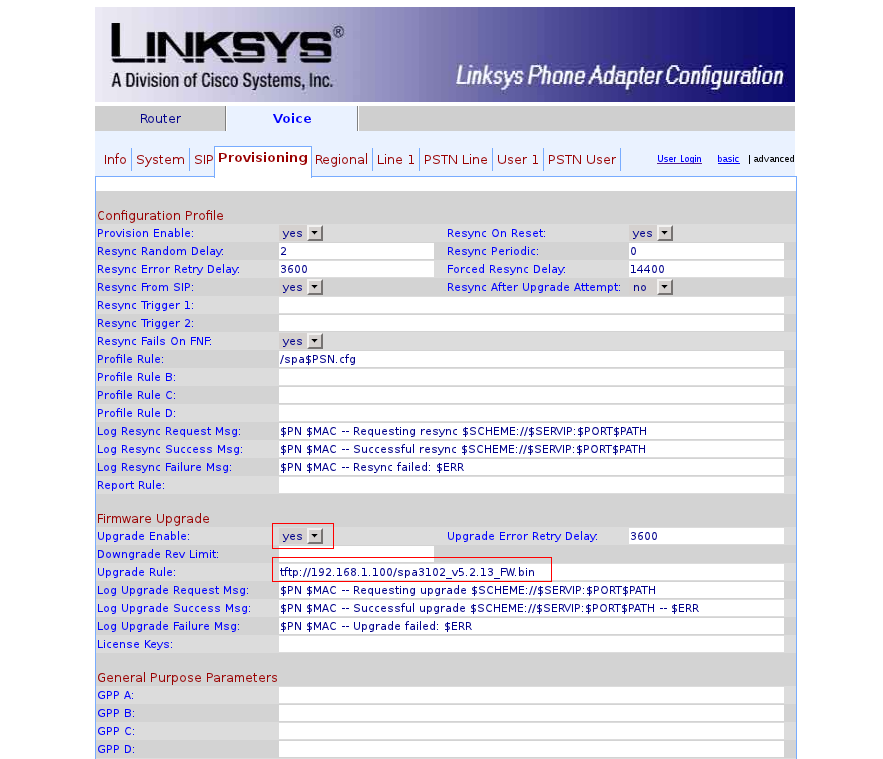
  4. Обновляем прошивку шлюза до последней версии. Качаем прошивку с сайта производителя (http://www.cisco.com/en/US/products/ps10027/index.html), обновляем прошивку с помощью утилиты, прилагающейся к прошивке. Альтернативно можно загрузить прошивку на TFTP либо HTTP-сервер и выполнить на шлюзе настройку:


    Шлюз обновит прошивку после применения настроек. Затем настройку обновления следует убрать, иначе шлюз будет перепрошиваться при каждой перезагрузке.
  5. Задаем пароли для доступа к шлюзу пользователя и администратора


    Примечание: логин администратора — admin, логин пользователя — user. Зайти на страницу http://IP-адрес_шлюза/ можно только с логином и паролем пользователя, а на страницу http://IP-адрес_шлюза/admin/ — только с логином и паролем администратора.
  6. Настройки для аналогового телефона
    Настройка на стороне Asterisk:

    [151]
    type=friend
    secret=password
    dtmfmode=rfc2833
    canreinvite=no
    context=from-internal
    host=dynamic
    nat=no
    qualify=yes
    transport=udp
    deny=0.0.0.0/0.0.0.0
    permit=192.168.1.0/255.255.255.0
    disallow=all
    allow=ulaw
    allow=alaw

    Настройки шлюза:


    Указываем IP-адрес хоста Asterisk, SIP-имя и пароль, определенные в Asterisk. Устанавливаем небольшое значение «Register Expires», это нужно для быстрого восстановления регистрации, в случае её расторжения Asterisk в одностороннем порядке.


    В пункте «DTMF Tx Method» устанавливаем «AVT» (он же — RFC2833). Для использования факса с SPA3102 и Asterisk, следует еще выставить в пункте «FAX Passthru Method» значение «None» (для отключения NSE) и в пункте «FAX Disable ECAN» значение «yes» (для отключения эхоподавления при передаче факса).


    Пункт «Auto PSTN Fallback» позволяет передавать вызовы по городской линии на аналоговый телефон в случае недоступности Asterisk, отключите эту опцию если такое поведение нежелательно.
    В пункт «Dial Plan» нужно вписать свой диалплан. На изображении ниже приведен диалплан для набора 3-хзначных и 10-тизначных номеров, а также всех сервисных кодов FreePBX. Можно еще использовать простой диалплан «S:5, (**xx.|*xx.|xx.)» для набора любых номеров.


  7. Настройки для городской линии
    Настройка на стороне Asterisk:

    [spa3102]
    type=peer
    secret=password
    dtmfmode=rfc2833
    canreinvite=no
    context=from-trunk
    host=dynamic
    nat=no
    qualify=yes
    transport=udp
    deny=0.0.0.0/0.0.0.0
    permit=192.168.1.0/255.255.255.0
    disallow=all
    allow=ulaw
    allow=alaw
    t38pt_udptl=yes,maxdatagram=400

    Настройки шлюза:


    Вписываем данные для подключения к Asterisk, а также снова указываем небольшое значение параметра «Register Expires».


    Выставляем RFC2833 для передачи DTMF


    Вписываем диалплан для входящих вызовов по городской линии в любую строку диалплана (в нашем случае строка 8). Указанный диалплан означает, что входящий вызов будет передан Asterisk на DID 81112222222.
    Для исходящих вызовов подойдет стандартный диалплан» (xx.)».


    «VoIP-To-PSTN Gateway Enable» — разрешает передачу вызовов с VoIP-линии на аналоговую линию, убедитесь, что этот пункт включен.
    «VoIP Caller Default DP» — номер диалплана для вызовов с VoIP-линии.


    «PSTN-To-VoIP Gateway Enable» — разрешает передачу вызовов с аналоговой линии на VoIP-линию, убедитесь, что этот пункт включен.
    «PSTN Ring Thru Line 1» — если включить, входящий вызов по городской линии будет передаваться и на аналоговый телефон.
    «PSTN CID For For VoIP CID» — использование CallerID, полученного от провайдера. Включите, если у городской линии есть функция АОН.
    «PSTN Caller Default DP» — номер диалплана для вызовов с городской линии.


    «PSTN Answer Delay» — задержка перед ответом на вызов с городской линии. Во время задержки может звонить только аналоговый телефон, в VoIP-линию вызов переходит после окончания задержки. По умолчанию составляет 16 секунд, если используется АОН, нужно оставить небольшую задержку 2-3 секунды.


    Здесь определяются параметры распознования разрыва вызова со стороны городской линии. Если указать их неправильно, вызов может не отбиваться при его завершении со стороны городской линии.
    «Detect CPC» — распознавание сигнала CPC.
    «Detect Polarity Reversal» — распознование обратной полярности.
    «Detect Disconnect Tone» — распознование сигнала отбоя.
    «Disconnect Tone» — параметры сигнала отбоя. Двойной сигнал описывается в следующем формате:
    <частота_тона>@-30,<частота_тона>@-30;<количество_повторов> (<длина_тона>/<длина_тишины>/1+2)
    Узнать параметры сигнала можно, например, с помощью программы Audacity, предварительно записав сигнал с помощью Asterisk.

  • «FXO Port Impedance» — сопротивление FXO порта, должно подойти стандартное значение — 600 Ом.
    «Line-In-Use Voltage» — рабочее напряжение FXO-порта. Если значение будет выставлено неверно, вызовы через городскую линию работать не будут. Текущее напряжение можно посмотреть на вкладке «Info» или измерить вольтметром.

Рубрика: sip | Оставить комментарий

Русификация телефонов Cisco серии SPA500

Вся линейка телефонов Linksys SPA3XX и Cisco SPA5XX перепрошивается и русифицируется одинаково, в этом примере будет использован телефон Cisco SPA502G. Еще нужно обратить внимание, что локализации созданы под определенные версии прошивки, в этом примере используется прошивка 7.5.5 и файл русской локализации который создан для этой версии прошивки.

Обновление прошивки.
Небольшое отступление, на телефоне установлена прошивка версии 7.5.2 но, для того чтобы обновить прошивку до версии 7.5.5 нужно сначала обновить её до версии 7.5.2b

процесс перепрошивки телефона
подключите телефон к сети, и посмотрите его ip адрес
делается так:
нажмите кнопку настройки (на ней изображен листок с загнутым уголком   )
прокрутите до строчки Network и нажмите Select
прокрутите до надписи Current IP, это и есть ip адрес телефона

Распакуйте архив SPA50x_7-5-2b.zip на вашем компьютере
Запустите файл, который распаковали (двойной клик на spa50x-30x-7-5-2b.exe)
Нажмите Continue, когда появится соответствующее сообщение
Введите IP адрес вашего телефона
Нажмите OK, когда появится сообщение о текущей программной и аппаратной версии
Нажмите Upgrade для начала обновления
Нажмите OK, когда процесс обновления завершится

после успешного обновления прошивки появится соотведствующее сообщение, повторяем процедуру для прошивки SPA50x_7.5.5.zip

Теперь приступим к русификации

Нужен TFTP сервер, можно использовать tftpd32, распакуйте архив на компьютер, на Windows 7 запускайте  tftpd32.exe от имени администратора. Положите в папку TFTP сервера два файла,spa50x_30x_en_v755.xml и spa50x_30x_ru_v755.xml (по умолчания папка TFTP сервера это C:\Program Files\Tftpd32 но её можно изменить, нажав кнопку Browse в правом верхнем углу окна программы

или на микротике добавьте файлы на tftp сервер

Откройте браузер и наберите ip адрес вашего телефона, например http://192.168.1.100
После успешного входа в web интерфейс в верхнем правом углу кликните на ссылке Admin Login
Затем в верхнем правом углу кликните на  Adwanced для входа в расширенный режим
Выбираем вкладку Voice, затем вкладку Regional и прокручиваем страницу в низ, до пункта Dictionary Server Scrip: и вводим следующее значение
serv=tftp://192.168.88.180/;d0=English;x0=spa50x_30x_en_v755.xml;d1=Russian;x1= spa50x_30x_ru_v755.xml
где 192.168.1.1 это адрес компьютера, на котором запущен TFTP сервер
В поле Language Selection: пишем Russian
В Default Character Encoding: выбрать UTF-8
Нажимаем «Submit All Changes»

Телефон перезагрузится, после перезагрузки загрузит два файла (те что лежат на tftp сервере) и будет с русской локализацией

Файлы прошивки и локализации есть на cisco.com в свободном доступе

Рубрика: sip | Оставить комментарий